Markor 文件浏览器——从新建、重命名、收藏到排除隐藏文件
进入文件浏览器
打开 Markor 应用后看到的就是文件浏览器。它显示 Notebook 根目录下的文件和文件夹。你可以:
- 点击文件夹进入子目录
- 点击文件打开编辑
- 点击左上角返回或按系统返回键返回上级目录
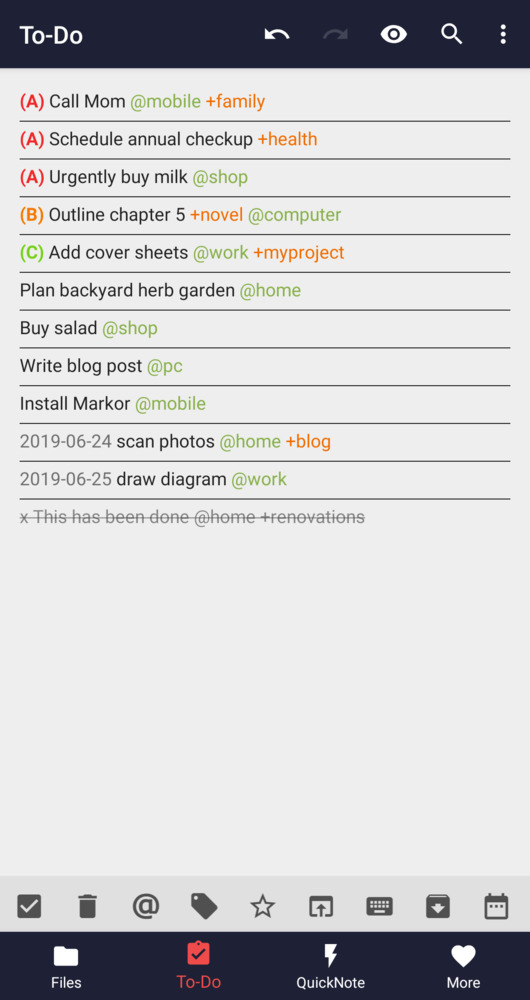
底部操作栏
文件浏览器底部有一排操作按钮(图标可能因版本略有差异):
| 按钮 | 功能 |
|---|---|
| ➕ 加号 | 新建文件 / 新建文件夹 |
| 🔍 搜索 | 在当前目录文件名里搜索 |
| ⭐ 收藏 | 把当前文件夹加到收藏列表 |
| ⋮ 更多 | 排序、显示隐藏文件、批量选择等 |
新建文件的格式选择
点加号新建文件时,Markor 会弹出格式选择对话框。常见格式有:
- Markdown (.md) — 最常用
- todo.txt (.txt) — 或直接选 todo.txt 特殊文件
- Zim / WikiText — Zim Wiki 笔记
- AsciiDoc — AsciiDoc 文档
- Org-Mode — Org-Mode 笔记
- CSV (.csv) — CSV 表格
- Plaintext (.txt) — 纯文本
- From template — 从自定义模板新建(v2.10 新增)
你也可以先选纯文本新建、把扩展名改成 .md 或 .asciidoc,Markor 打开时会自动识别格式并应用对应的语法高亮。
收藏文件夹
经常需要快速访问的文件夹可以加为收藏。加了收藏之后:
- 文件浏览器打开时,顶部会显示收藏文件夹快捷入口
- 不需要一层层点文件夹进去
- 适合把同步客户端的工作目录、QuickNote 所在目录等高频路径收藏起来
显示 / 隐藏隐藏文件
按 Unix 约定,以 . 开头的文件或文件夹是隐藏的。Markor 默认不显示它们。如果你需要看到 .app/ 目录(Snippets 存放位置)或 .zim/ 等隐藏目录:
- 点底部操作栏的「更多」按钮
- 找到「显示隐藏文件」选项并勾选
搜索文件名
文件浏览器的搜索功能支持:
- 在当前目录和子目录递归搜索文件名
- 支持部分匹配(输入前几个字母即可)
- 不依赖索引文件,每次实时扫描
按格式过滤
在「更多」菜单里可以选择只显示特定扩展名的文件(如只看 .md)。这在 Notebook 根目录里混放了多种格式时特别有用。
批量选择与删除
长按某个文件进入批量选择模式,可以:
- 选中多个文件
- 批量删除 / 重命名 / 移动 / 复制
- 批量收藏
删除文件时 Markor 会弹确认对话框,没有二次回收站——删了就是真删了,操作前注意。