Markdown 图片插入——从相册或相机选图,自动复制到 Notebook
底部操作栏点图片按钮
在 Markdown 编辑器的底部操作栏里,有一个图片按钮(🖼️ 图标)。点击后弹出对话框:
- 从相册选图 → 系统相册或其他图片选择器
- 从相机拍照 → 直接调起摄像头拍一张
选好后 Markor 会自动做三件事:
- 把选中的图片文件复制到 Notebook 根目录 下的
images/子目录(没有则自动创建) - 按当前文件名生成 Markdown 图片语法
 - 把这行语法插入到你当前光标位置
整个过程一秒完成,不需要手动动文件系统、不需要手写路径。
图片存放规则
Markor 自动把图片放在:
<Notebook 根目录>/images/<原始文件名或时间戳>.<扩展名>几点说明:
- 如果
images/目录不存在,Markor 会自动创建 - 原始文件名可能有重名——Markor 会自动追加数字后缀避免覆盖
- Markor 支持的图片格式:png、jpg、jpeg、gif、webp(全支持)
手动引用图片
你也可以不通过 Markor 的图片按钮、自己手写 Markdown 图片语法。比如:
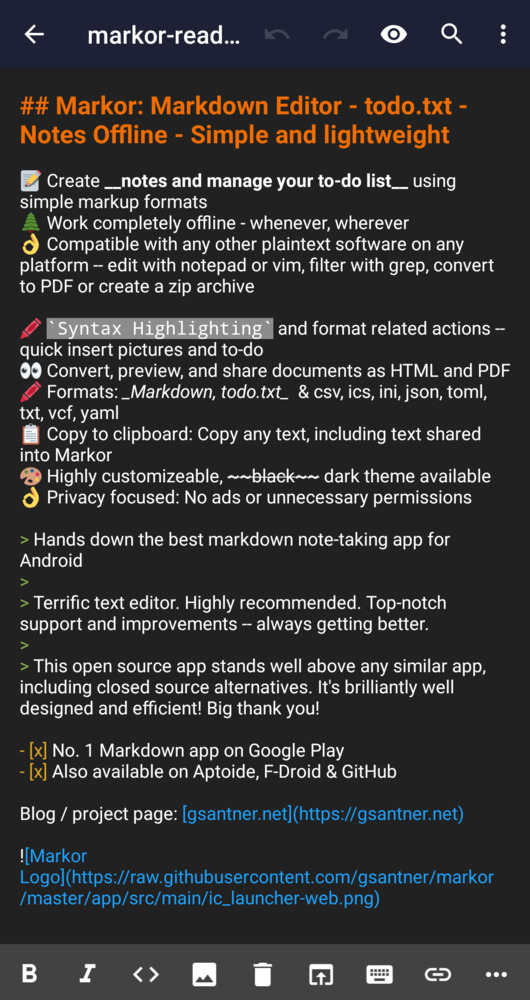
编辑器截图 Markor 不会帮你移动文件,需要你自己把图片放到 Notebook 根目录的 images/ 子目录。
路径规则(和所有 Markdown 编辑器一致):
- 路径是 相对于当前 Markdown 文件所在目录 的
- 不以
/开头,不写协议头(如file://) - 带空格的路径(如
我的图片/封面图.png)需要 URL 编码写成我的图片/封面图.png(Markdown 规范里空格通常用%20编码,但 Markor 也能识别未编码的带空格路径)
外部图片 URL(需要联网)
如果你 Markdown 里引用了外部网络图片(不是本地文件路径),预览模式会尝试联网加载。需要:
- Markor 已获得 INTERNET 权限(大部分设备会默认授予)
- URL 可访问、没有防盗链或过期
如果你 完全不想让 Markor 联网(遵守离线原则),把外部图片手动下载到 images/ 目录、改成相对路径即可。
同步时图片的处理
当你用 Syncthing、Dropbox 等同步客户端同步 Notebook 根目录时:
- Markdown 源文件和
images/文件夹 会一起被同步(因为都在 Notebook 根目录里) - 在桌面端打开同步过来的 Markdown,图片路径一样能找到
- 如果图片在同步过程中被压缩或重命名(极少数同步客户端会这样做),Markor 预览时会显示图片加载失败——这种情况下手动把桌面端的原始图片再同步回来即可
图片格式对比
| 格式 | 体积 | 透明背景 | 动画 | Markor 支持 |
|---|---|---|---|---|
| PNG | 大 | ✅ | ❌ | ✅ |
| JPG | 小 | ❌ | ❌ | ✅ |
| GIF | 中 | ✅ | ✅ | ✅ |
| WebP | 最小 | ✅ | ✅ | ✅ |
推荐 截图用 PNG 或 WebP(保留清晰度和透明通道)、照片用 JPG(体积小)。WebP 在手机上体积优势最明显,但某些老版 Android 设备的 WebView 可能不支持动画 WebP。