让 SD 卡可写——Android 分区存储下的特殊设置
Android 分区存储给 SD 卡带来的问题
从 Android 10 开始,Google 推出了 Scoped Storage(分区存储) 机制。核心变化:
- 第三方应用默认只能访问自己的应用数据目录(内部存储
/Android/data/<包名>/) - 要访问其他公共目录(Downloads、Documents、SD 卡根目录等),必须申请 MANAGE_EXTERNAL_STORAGE 权限
- 即使获得了 MANAGE_EXTERNAL_STORAGE,SD 卡上的某些路径仍然不可写——这是因为 SD 卡的 FUSE(文件系统用户态)实现有写入限制
所以 Android 11+ 上你可能遇到:
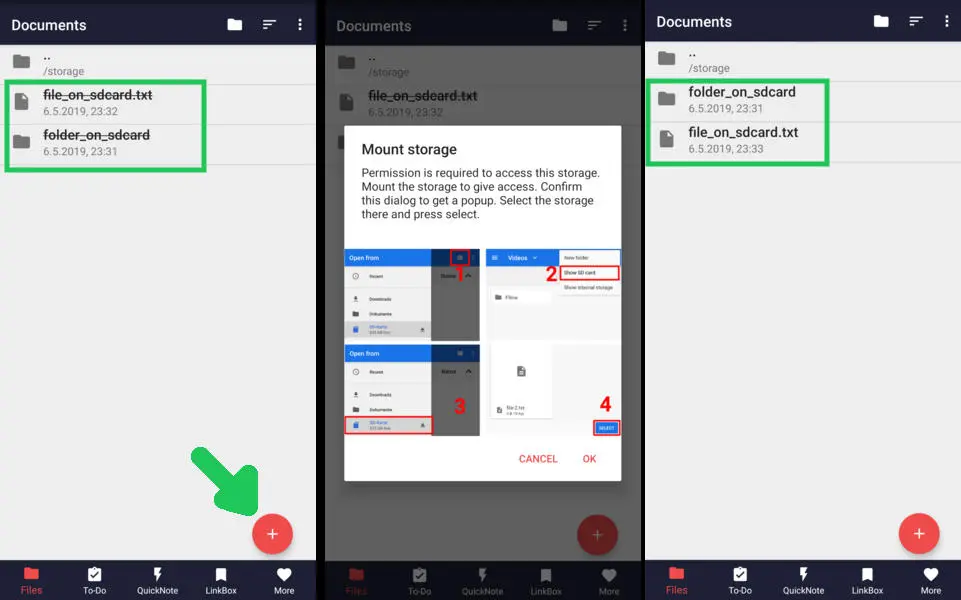
- Markor 文件浏览器里 SD 卡文件名显示为红色删除线(表示不可写)
- 点 SD 卡文件弹出「只读」警告
- 新建文件后秒消失
Markor 让 SD 卡可写的方法
Markor 提供了专门的 SD 卡挂载设置:
步骤一:MANAGE_EXTERNAL_STORAGE 权限
- 打开 Settings
- 找到 General → Android Storage Permission(或类似名称)
- 进入 Android 系统设置的特殊权限页面
- 勾选 Markor → 允许所有文件访问
这一步是 任何外部存储访问的前提——不授予这个权限,SD 卡操作不可能成功。
步骤二:SD 卡挂载
打开 Markor 文件浏览器,浏览到 SD 卡根目录。你会看到:
- 文件名显示红色删除线
- 底部操作栏有一个 「挂载 / Mount」按钮(或通过菜单里的「挂载 SD 卡」选项)
- Markor 弹出挂载向导
步骤三:确认挂载路径
挂载向导会让你:
- 浏览 SD 卡,选择一个你要用来存 Markor 文件的 子目录
- 建议不要选 SD 卡根目录(权限限制更多),而是选一个专门的子目录(比如
/storage/emulated/1/Markor-Notebook/) - 确认路径 → Markor 建立写入权限
挂载成功后:
- 文件名 不再显示红色删除线
- 可以正常新建、编辑、删除文件
- 这个挂载路径会被 Markor 记住(下次打开自动应用)
把 Notebook 根目录设为 SD 卡子目录
挂载成功后:
- Settings → General → Notebook directory
- 选刚才挂载好的 SD 卡子目录(比如
/storage/emulated/1/Markor-Notebook/) - 确认 → 重启 Markor
之后 Markor 启动时文件浏览器就直接定位到 SD 卡上的那个目录。
SD 卡挂载的限制
| 限制 | 说明 |
|---|---|
| 挂载只能针对 子目录 | SD 卡根目录本身仍然有限制,必须选一个子目录 |
| 某些老 SD 卡可能挂载失败 | FUSE 实现对某些 FAT32 卡兼容性差,换 exFAT 卡试试 |
| 拔出 SD 卡后挂载失效 | 重新插入后 Markor 会提示重新挂载 |
| 加密 + SD 卡 | ⚠️ 在 SD 卡上加密文件可能更慢(SD 卡 I/O 速度比内部存储慢) |
| 同步客户端配合 | 有些同步客户端在 SD 卡上的表现不如内部存储稳定 |
挂载失败怎么办
SD 卡挂载失败时的常见原因和解决:
| 现象 | 原因 | 解决 |
|---|---|---|
| 挂载向导打不开 | 没有 MANAGE_EXTERNAL_STORAGE 权限 | 第一步先搞定权限 |
| 点挂载后没反应 | Android 系统 FUSE 服务卡住 | 重启设备,再试一次 |
| 挂载成功但新建文件还是失败 | 选了 SD 卡根目录不是子目录 | 重新选子目录路径 |
| 过几天又变回只读 | Android 系统自动重置了某些挂载状态 | 进入 Markor 重新挂载 |
不挂载也能用的替代方案
如果 SD 卡实在挂载不上,两个替代方案:
- 内部存储 + Syncthing:把 Notebook 放内部存储(不需要额外权限),Syncthing 同步到桌面硬盘(桌面硬盘可以无限扩容)
- USB OTG:用 USB OTG 插 U 盘,Markor 同样支持,但 U 盘需要同样的挂载流程
内部存储 vs SD 卡的选择
| 维度 | 内部存储 | SD 卡 |
|---|---|---|
| 权限 | 宽松(默认可写) | 严格(需要挂载 + MANAGE_EXTERNAL_STORAGE) |
| 读写速度 | 快(UFS / eMMC) | 慢(U1/U3 但受 FUSE 限制) |
| 容量 | 固定(买手机时决定) | 可扩展 |
| 同步稳定性 | 高 | 低(偶尔挂载状态丢失) |
| 推荐 | ✅ 主力 | ⚠️ 空间不够时才用 |
推荐策略:空间够的话优先选内部存储,省掉挂载麻烦。只有内部存储真的不够(比如存了大量录音笔记、图片)才考虑 SD 卡。