Markdown 语法高亮——编辑时就能看见标题加粗代码块的颜色区分
Markdown 格式是 Markor 支持最充分的格式
Markor 对 Markdown 的支持包括:
- ✅ 语法高亮(编辑器模式)
- ✅ 实时预览(View Mode,WebView 渲染)
- ✅ KaTeX 数学公式(v1.2 新增)
- ✅ Markdown 表格编辑器(v2.2 新增)
- ✅ YAML front-matter 解析(v2.9 新增)
- ✅ Admonition 彩色提示框(v2.9 新增)
- ✅ 图表/流程图(v2.9 新增)
- ✅ Chemistry 化学式(v2.9 新增)
- ✅ 演示模式(v2.2 新增)
- ✅ 链接引用自动 URL 编码
Markdown 解析器用的是 flexmark-java(CommonMark 规范实现,开源 Java 库),兼容绝大多数 Markdown 文档。
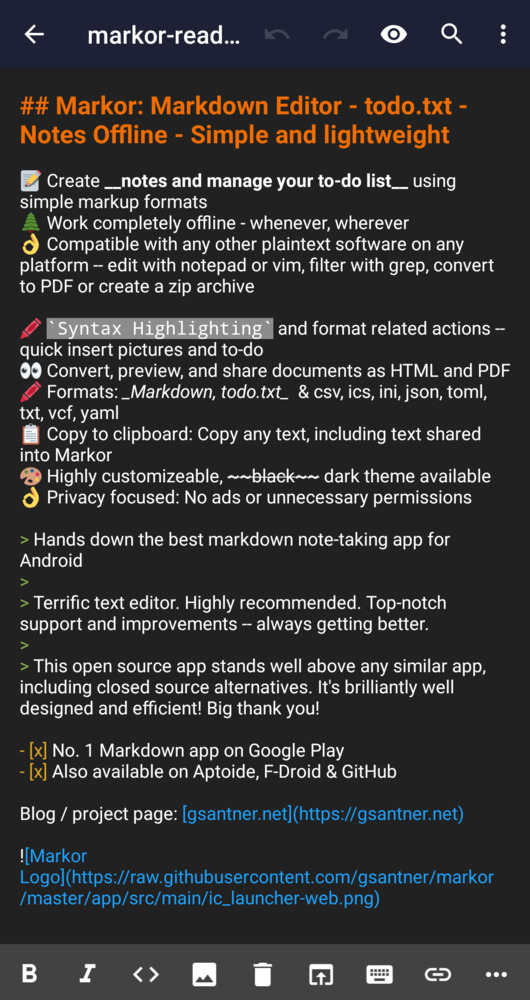
语法高亮覆盖哪些元素
| Markdown 元素 | 高亮表现 |
|---|---|
| 标题(# / ## / ### 等) | 大号加粗字体 + 主题色 |
| 加粗 | 粗体 + 特殊颜色 |
| *斜体* | 斜体 + 特殊颜色 |
行内代码 | 等宽字体 + 灰底 |
``代码块`` | 等宽字体 + 灰底 + 独立缩进 |
[链接](目标) | 蓝色,URL 部分独立显示 |
 | 灰色,图片名独立显示 |
| - 列表项 | 项目符号 + 缩进 |
| 1. 有序列表 | 数字 + 缩进 |
| > 引用 | 左侧竖线 + 缩进 + 灰底 |
| --- 分隔线 | 横线样式 |
| 任务列表 | [ ] 未完成 / [x] 已完成 |
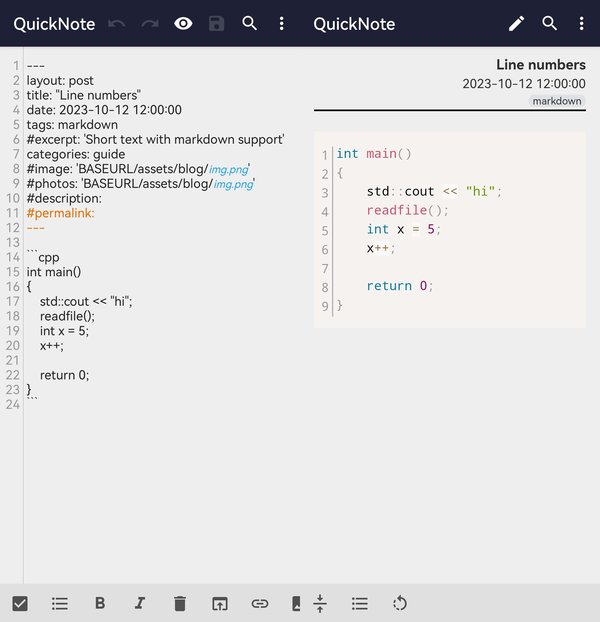
Markor 还会自动对 行号 做对齐(v2.11 新增行号功能),让代码块和密集列表在长文档里更易读。
底部操作栏——快速插入格式
Markor 编辑器底部有一排按钮,对应最常用的 Markdown 格式插入:
- B 加粗
- I 斜体
- H 标题(点一下切换下一个标题级别)
- 🔗 链接(Markor 会自动把你输入的 URL 里的空格转成
%20) - 🖼️ 图片(从相册或相机选图,自动插入到文档并把图片复制到 Notebook 根目录)
- 📋 列表(无序列表 / 有序列表 / 任务列表 切换)
- 🔢 有序列表
- ✅ 任务列表项
- 📐 代码块(支持选择语言)
- 📊 表格(打开表格编辑器)
- 🧮 数学公式块
行号显示(v2.11 新增)
Markor v2.11 新增了行号显示。开启方式:
- 打开一个 Markdown 文档
- 点顶部菜单(三个点或文件菜单)
- 找到 Line numbers 选项并勾选
行号不仅在编辑器模式显示,在预览模式的代码块里也会显示。这对写长篇技术文档时定位问题特别有用。
自动保存
Markor 的自动保存策略:
- 离开 Markor 应用(切后台或打开其他应用)时自动保存
- 关闭当前文档打开另一个时自动保存
- 顶部菜单里也有单独的「保存」按钮可以手动触发
自动保存会记住撤销/redo 历史,所以即使你不小心点了什么也能撤回来。