QuickNote 双滑手势——最快的笔记入口,两次左滑直接开写
什么是 QuickNote
QuickNote 是 Markor 专门设计的 快速笔记 入口。它的核心特点是:
- 固定文件:QuickNote 始终写入同一个 Markdown 文件,不会产生一堆零散的临时文件
- 手势入口:主界面 向左滑两次(第一次滑到 ToDo,第二次继续滑到 QuickNote)就直接进入编辑
- 启动器快捷方式:启用后可以在主屏幕看到独立的 QuickNote 启动器图标,一键直达
三种打开 QuickNote 的方式
方式一:主界面双滑(默认)
在 Markor 主界面(文件浏览器):
- 第一次左滑 → 切换到 ToDo 清单
- 第二次左滑 → 切换到 QuickNote 编辑界面
- 在 QuickNote 里写完后继续左滑 → 回到文件浏览器
这个设计非常快——从「想记点什么」到「开始打字」只需要两次滑动,比打开任何笔记应用都快。
方式二:文件浏览器菜单
在文件浏览器里,点击 Notebook 根目录下的 QuickNote 文件直接打开编辑。如果这个文件不存在,Markor 会自动创建。
方式三:主屏幕启动器(可选)
- 进入 Markor 设置
- 找到 General → Launcher (Special Documents) 并开启
- 重启设备(Android 限制,启用启动器快捷方式后必须重启才能生效)
重启后,应用抽屉里会多出两个入口:
- Markor · QuickNote
- Markor · ToDo
方式四:Share Into 快捷入口
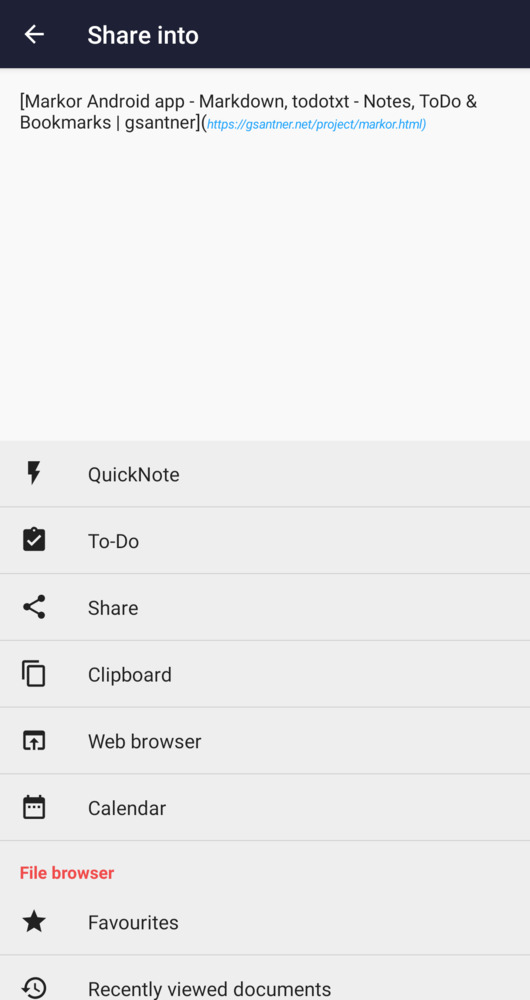
当你从浏览器或其他应用用 Share Into 分享文字到 Markor 时,Markor 会弹出选择框。其中就有 QuickNote 选项——点它就把分享来的文字直接追加到 QuickNote 文件末尾。
改 QuickNote 的保存位置
QuickNote 文件默认保存在 Notebook 根目录下。你可以单独改:
- 打开 Settings
- 找到 General → QuickNote path
- 选择新的文件路径(文件本身也可以改名字,比如改成
quick-capture.md)
改路径后,原来的 QuickNote 文件不会自动迁移——Markor 只会在你指定的新位置创建空文件。旧文件保留在原位,需要你手动搬过来或合并内容。
QuickNote 适合写什么
QuickNote 特别适合写 不打算长期归档 的临时内容:
- 地铁上听到的灵感
- 等车时快速记的会议要点
- 稍后要查的链接(配合 Share Into 一键收进 QuickNote)
- 需要同步到桌面的零散笔记
因为 QuickNote 是 一个固定文件,长期写下来会变成一个按时间排序的杂记清单——这本身就是一个不错的 GTD 收集箱思路。配合 Syncthing 同步后,你在手机上随手写的东西,在桌面 vim 里就能看到。
和 ToDo 双滑的关系
Markor 主界面三次滑动形成一个完整的闭环:
| 动作 | 到 | 内容类型 |
|---|---|---|
| 主界面 → 第一次左滑 | ToDo | todo.txt 格式的 GTD 清单 |
| ToDo → 第二次左滑 | QuickNote | Markdown 格式的快速笔记 |
| QuickNote → 第三次左滑 | 主界面 | Notebook 文件浏览器 |
向右滑则反向——从 QuickNote 回到 ToDo,再回到主界面。这个设计让你在三种模式之间切换的成本几乎为零。