Markdown 预览模式——WebView 实时渲染,所见即所得
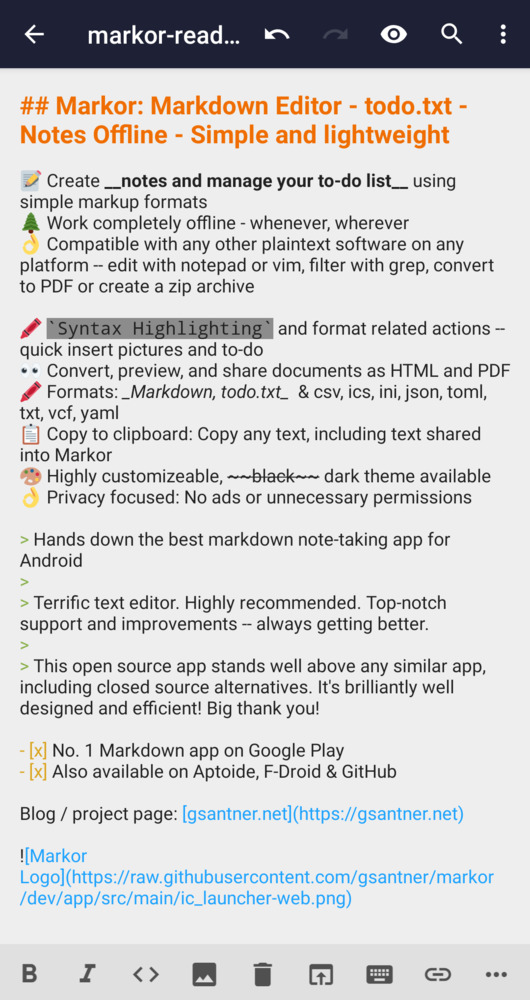
切换预览模式
Markor 里有两种模式:
- Edit Mode(编辑模式):你在写 Markdown 源码,看到的是语法高亮的文本
- View Mode(预览模式):WebView 把 Markdown 渲染成 HTML,展示最终效果
切换方式:
- 打开 Markdown 文档
- 点顶部菜单里的「眼睛」图标、或按返回键时选择「切换到预览」
- 再次点同一个按钮切回编辑模式
v2.11 新增了在预览模式的 代码块里也显示行号——这对长文档的代码示例特别有用。
预览模式能渲染什么
Markor 的渲染器基于 flexmark-java + Android WebView,支持:
| 类型 | 支持情况 |
|---|---|
| CommonMark 标准 | ✅ 完整 |
| KaTeX 数学公式 | ✅ 行内 $E=mc^2$ 和块级 $$ |
| Admonition 提示框 | ✅ 彩色块样式(v2.9) |
| YAML front-matter | ✅ 可配置显示哪些字段(v2.9) |
| 图表 / 流程图 | ✅ 通过 Mermaid 渲染(v2.9) |
| 表格 | ✅ 标准 Markdown 表格 + Markor 表格编辑器格式 |
| 任务列表 | ✅ [ ] 渲染成未完成复选框 |
| 代码高亮 | ✅ 代码块按语言高亮 |
| 引用 | ✅ 左侧竖线样式 |
| 化学式 | ✅ 支持化学式渲染(v2.9) |
预览模式的其他能力
查看图片/音频/视频
v2.11 之后,Markor 在预览模式里可以 直接打开图片、音频、视频文件——不需要离开应用、不需要跳到文件管理器。
打开外部链接
在预览模式里点击 Markdown 里的 [链接](url):
- 如果是外部 URL → 跳到浏览器打开
- 如果是内部相对路径 → Markor 尝试在应用内部打开对应文档
- 如果是带空格的链接 → Markor 已自动帮你转成了
%20编码,不会有乱码
保存为 HTML / PDF
预览模式里点分享按钮,可以:
- 保存为 HTML 文件(Markor 会把 Markdown 渲染好的 HTML + 引用的图片一起打包保存)
- 导出为 PDF(系统打印服务 + PDF 生成,需要 Android 8.0+)
- 分享到其他应用(把渲染好的文本分享出去)
为什么 Markor 不做双栏分屏预览
很多 Markdown 编辑器(如 iA Writer、Typora)支持「左边编辑右边预览」的双栏布局。Markor 选择 单栏切换 的原因是:
- Android 手机屏幕窄,分屏后编辑区太挤
- Markor 的定位是 手机上的 vim 方向——快速写、快速切、快速回,不是桌面端长文写作
- 平板上双屏的场景,开发者认为用电脑更合适
所以 Markor 的预览模式设计是 写完一段 → 切预览看效果 → 切回编辑继续写 的循环。在手机上这个节奏其实很顺手。
预览常见问题
| 现象 | 原因 | 解决 |
|---|---|---|
| 外部图片显示不出来 | 没有授予 INTERNET 权限,或 URL 过期 | 授权权限 / 改成本地图片 |
| KaTeX 公式显示成源码 | Markdown 设置里没开 Math | Settings → Format → Markdown → 开启 Math |
| 代码块不高亮 | 代码块没标语言 | 第一行写成 ``` `python `` 或 `` `java ``` |
| Admonition 不显示 | 格式写错了 | 检查是否为 :::warning / :::tip / :::note 开头、::: 结尾 |